안녕하세요.
굉장히 오랜만의 포스트입니다.
최근에 Azure의 AI 인프라 구축 프로젝트에 참여하고 있는데요.
그거랑은 딱히 상관없지만 프로젝트 하면서 공짜로 사용할 수 있는 로컬 AI에 관심이 생겨서 공부를 시작했습니다.
이것저것 검색하다보니 로컬 AI 입문에는 Stable Diffusion WebUI(이하 Stable Diffusion)가 좋다고 해서 집 컴퓨터에 설치를 해 봤는데요.
블로그나 각종 홈페이지를 보면 그냥 클릭만 하거나 커맨드만 실행하면 설치가 간단하게 설치가 된다고 해서 믿고 있었는데...
전혀 간단하지 않아! ㅡㅡ
그 분들은 간단하게 설치했는지 모르겠지만 저는 설치하면서 이런저런 에러가 발생하더라구요. 검색해봐도 해결방법은 안 나오고...
Chatgpt랑 Gemini 그리고 구글링을 풀활용해서 어찌어찌 해결하고 드디어 컴퓨터에 Stable Diffusion을 설치하고 실행할 수 있게 됐습니다.
이에, 나중을 위해서 제가 Stable Diffusion을 설치한 방법과 발생한 각종 에러 및 해결 방법을 포스트해 두니 나중에 학습하는 분의 도움이 된다면 좋겠습니다.
잡설이 길었는데,
이제부터 Stable Diffusion을 설치하는 방법을 스크린샷 첨부하여 순서대로 설명하도록 하겠습니다.
■ 컴퓨터 사양
Stable Diffusion을 설치할 저의 컴퓨터 사양은 아래와 같습니다.
CPU : AMD Ryzen7 3700X
메인보드 : ASUS TUF GAMING X570-PLUS
램 : DDR4 32GB x 2
하드 : 삼성 990 PRO 2TB PCIe Gen 4.0 x 4
그래픽카드 : NVIDIA Geforce RTX 5060 Ti 16GB VENTUS 2X OC WHITE PLUS
■ 설치 전 준비 사항
이하의 3가지 소프트웨어가 필요합니다.
・Python 버전 3.10.6
아래 페이지에서 다운받으시면 됩니다.
https://www.python.org/downloads/windows/
※ Python은 반드시 3.10.6을 다운로드 받으셔야 합니다. 그 외의 최신 버전은 Stable Diffusion에서 사용하는 torch 라이브러리를 지원하지 않는다고 합니다.
・Git
그냥 최신 버전 다운받으시면 됩니다.
https://git-scm.com/install/windows
Git - Install for Windows
Click here to download the latest (2.53.0(3)) x64 version of Git for Windows. This is the most recent maintained build. It was released on 2026-04-14. Other Git for Windows downloads Standalone Installer Git for Windows/x64 Setup. Git for Windows/ARM64 Set
git-scm.com
・Stable Diffusion
이건 아래에서 이따 설명드리겠습니다.
그리고, 아래 사이트의 계정이 필요합니다. 계정 생성은 간단하니 따로 절차는 설명하지 않겠습니다.
・Github 계정
GitHub · Change is constant. GitHub keeps you ahead.
Join the world's most widely adopted, AI-powered developer platform where millions of developers, businesses, and the largest open source community build software that advances humanity.
github.com
■ 설치 절차
1. Python 설치
1) 위 홈페이지에서 다운받으신 아래 인스톨러 파일을 실행합니다.

2) 인스톨러가 실행됩니다. 여기서 바로 Install Now를 누르지 마시고 꼭 맨 아래의 "Add Python 3.10 to PATH"에 체크한 상태에서 Install Now를 누르세요.

3) 인스톨이 진행됩니다. 딱히 뭘 할 필요는 없고 그냥 기다리시면 됩니다.
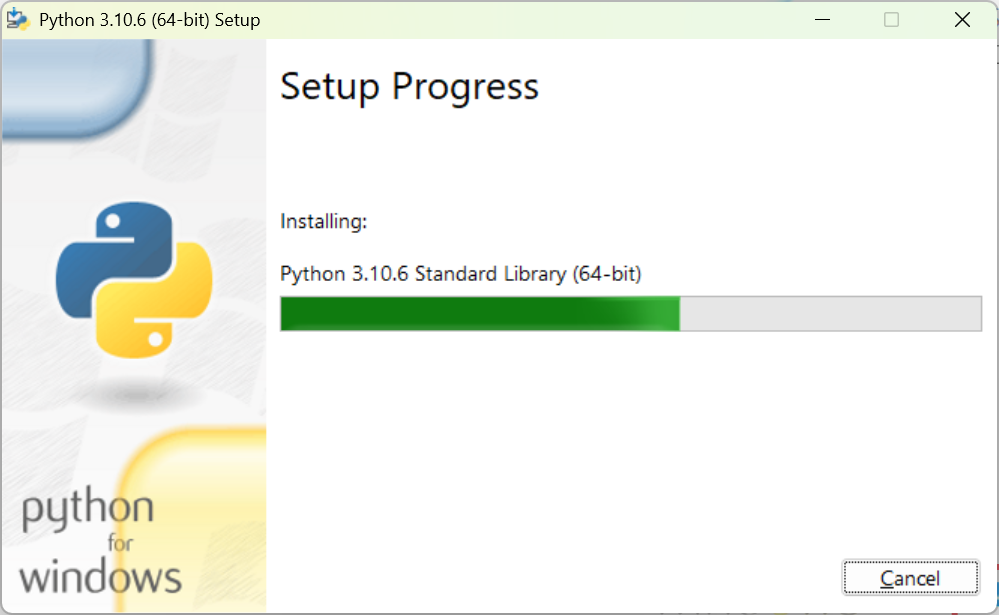
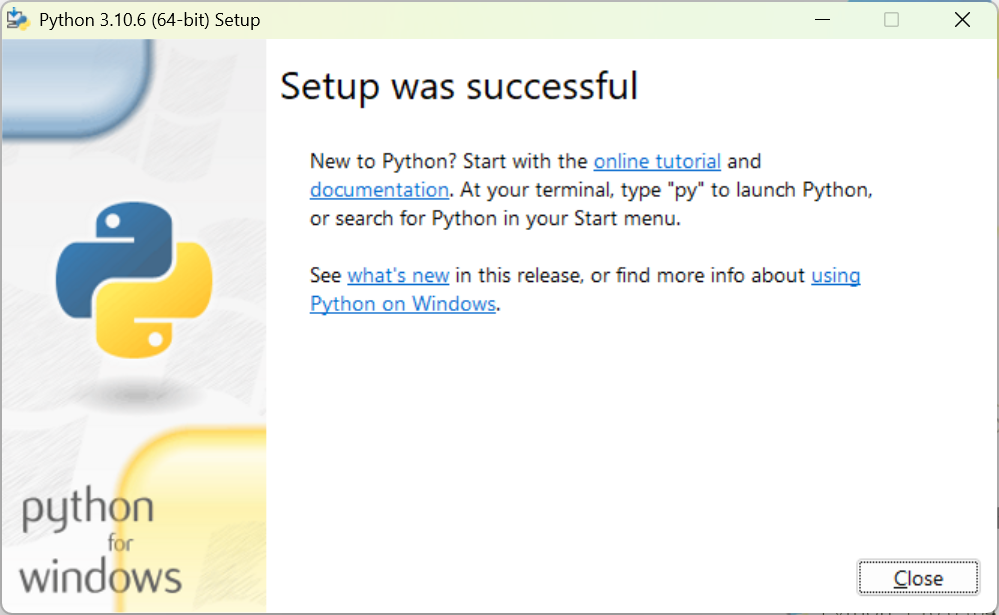
4) Python 인스톨이 완료됐습니다. 그냥 Close 누르시고 닫으시면 됩니다. 이걸로 Python 인스톨 절차는 완료입니다.
2. Git 설치
1) 홈페이지에서 다운받으신 아래 인스톨러를 실행합니다. 참고로 제가 글을 쓰고 있는 2026년 3월 17일 시점에는 2.53.0이 최신 버전이었습니다.
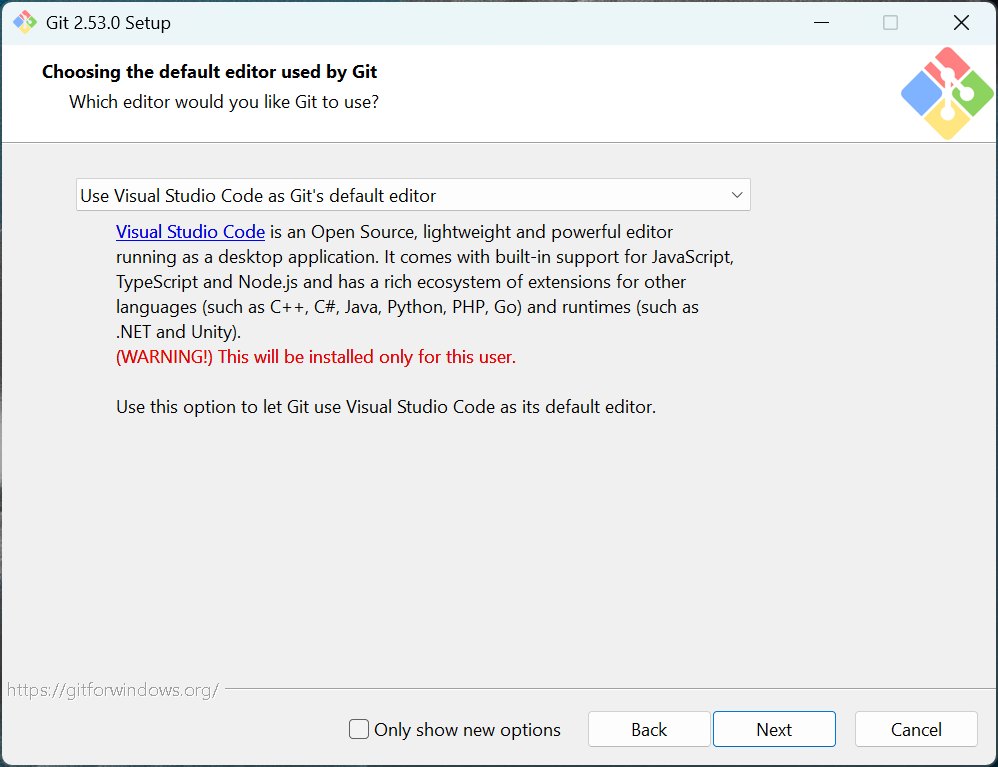
2) 인스톨러가 실행됩니다. 선택할 옵션이 엄청 많은데, 그냥 디폴트 설정으로 인스톨해도 무방합니다. 그러니 이번에는 제가 인스톨할 때의 각 옵션의 스크린샷만 참고로 올립니다.


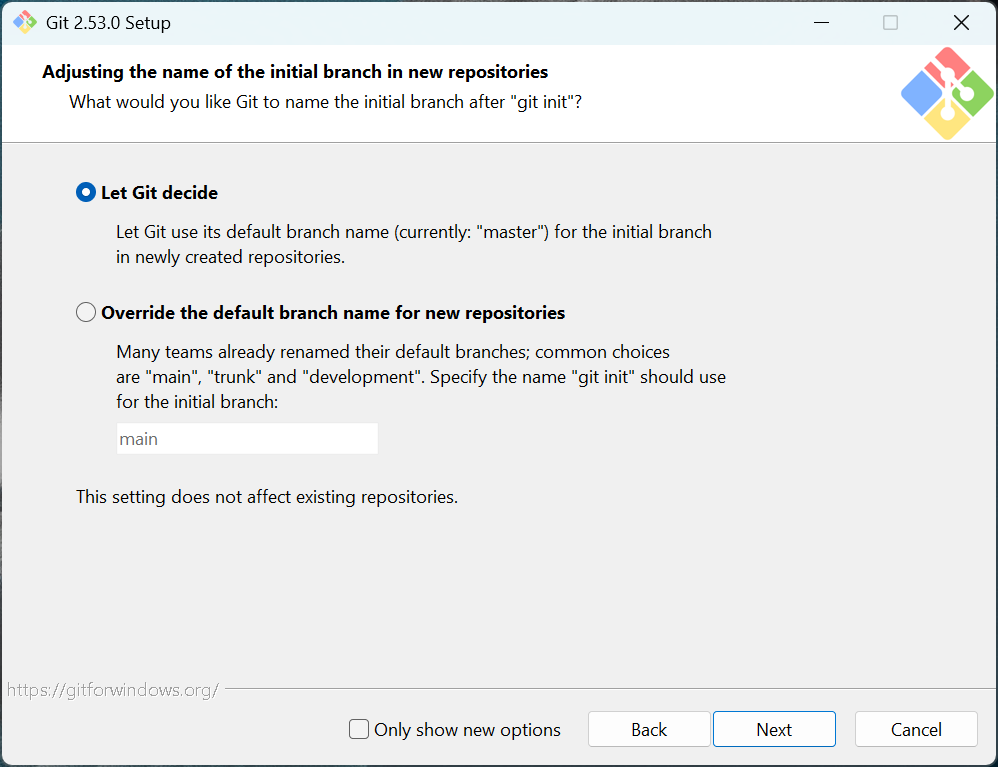
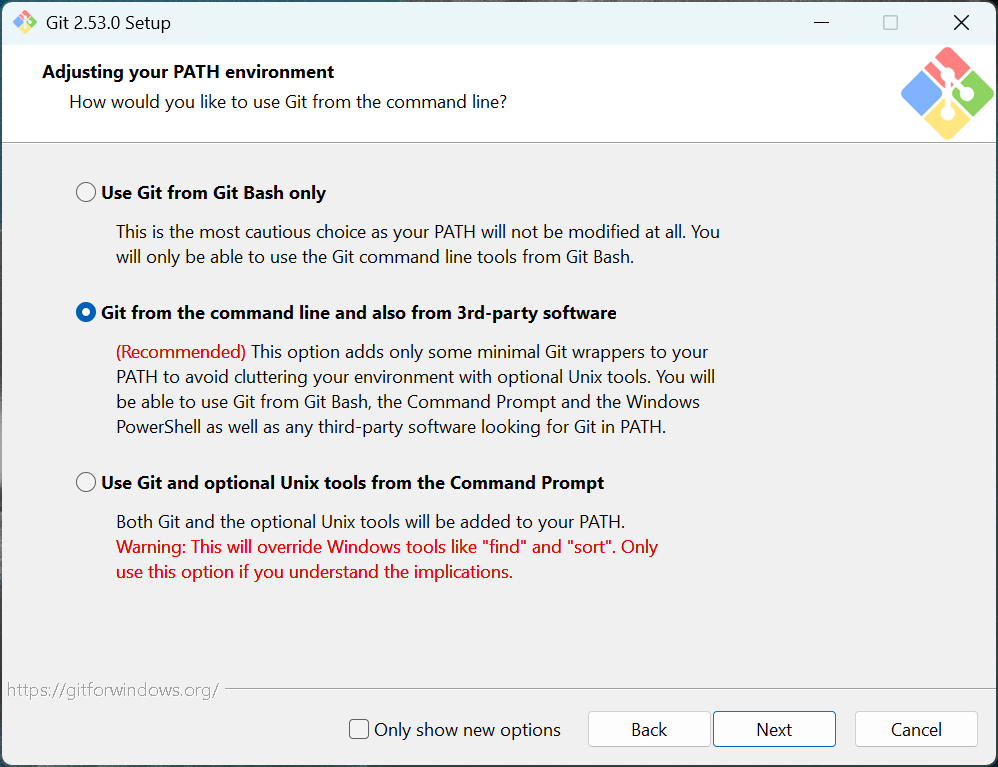

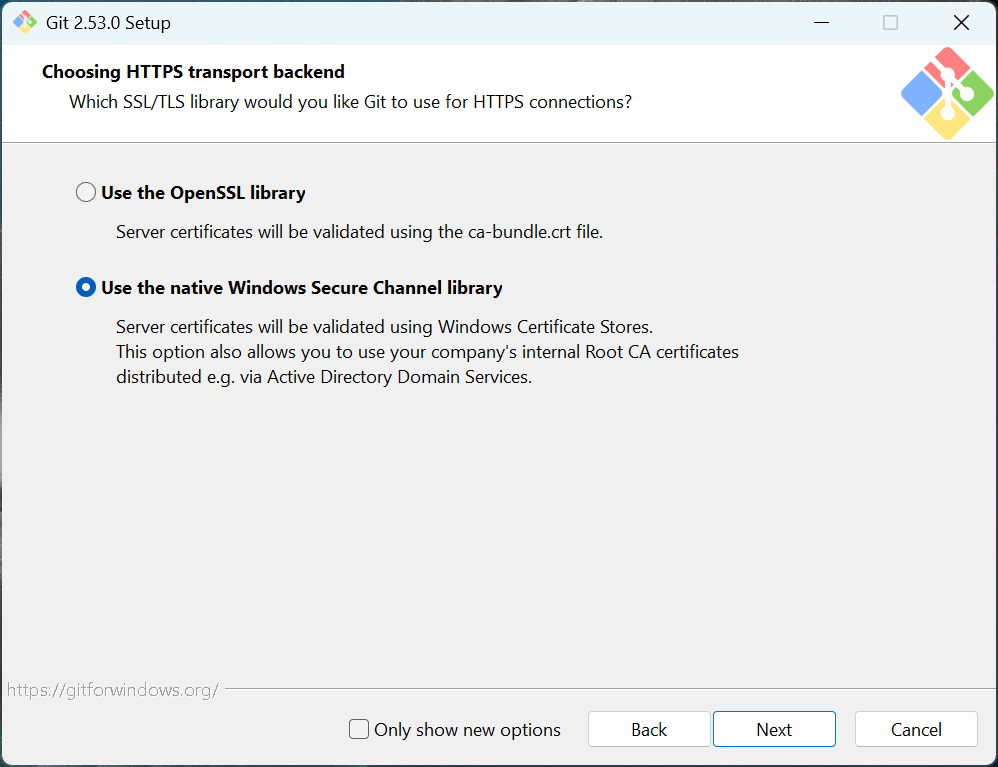
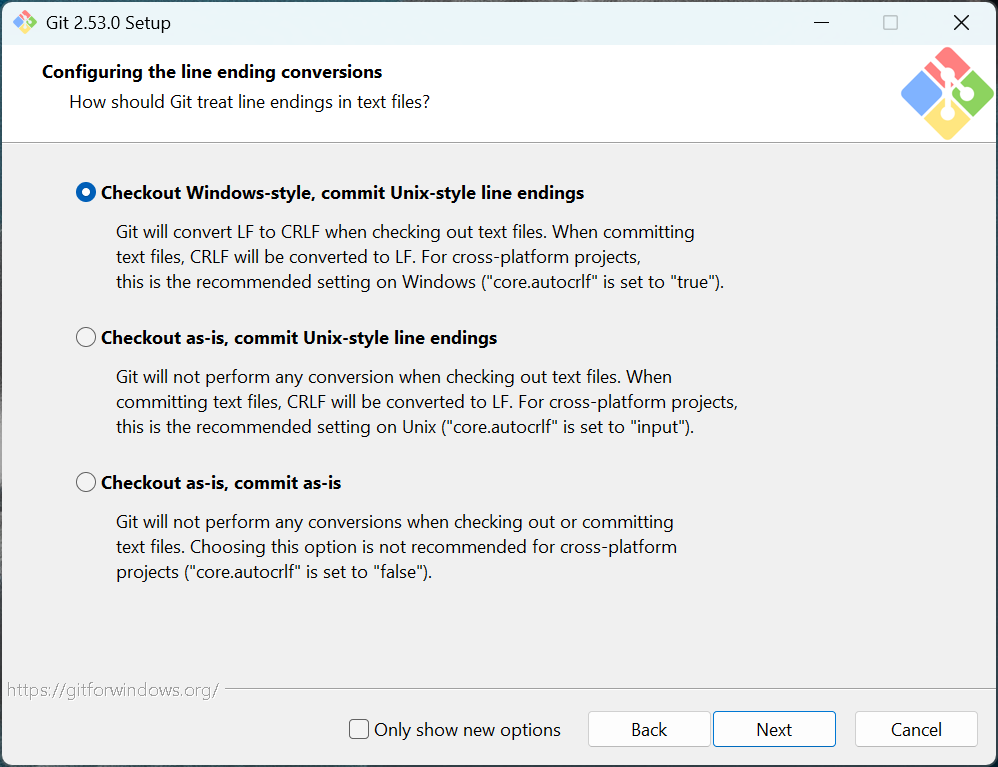

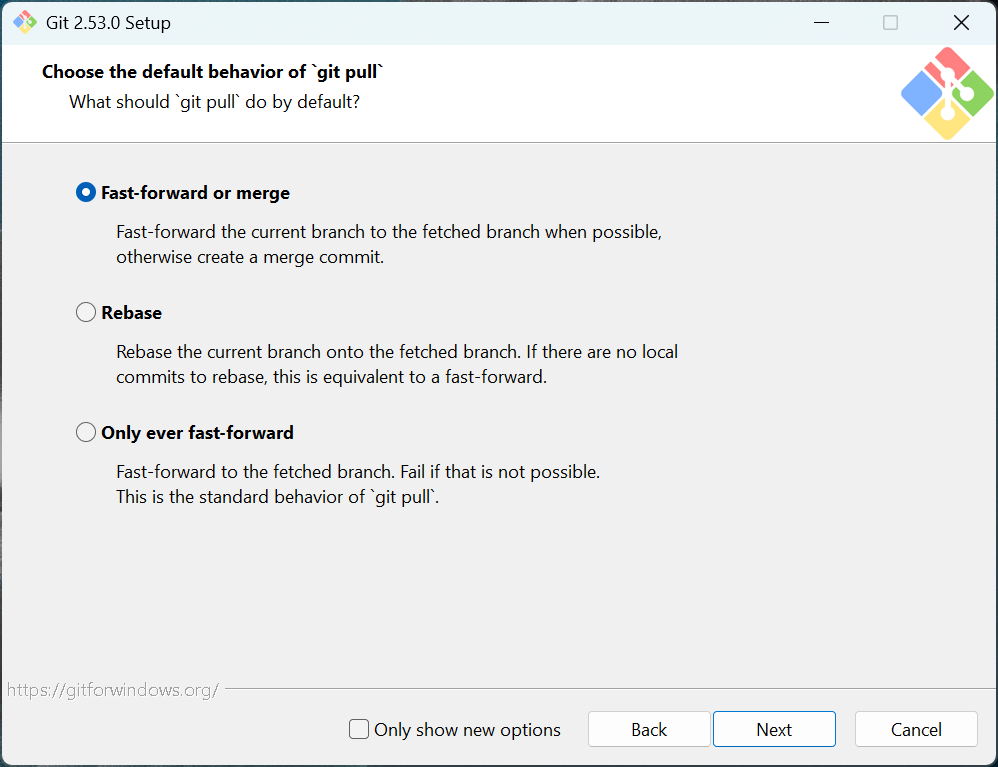
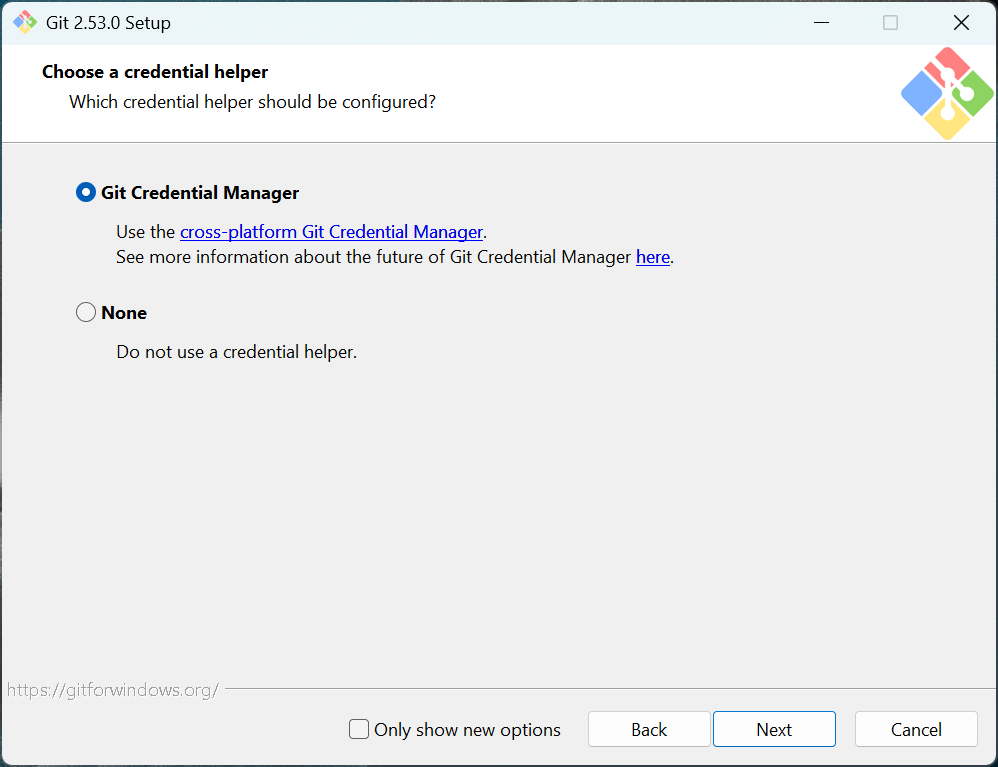
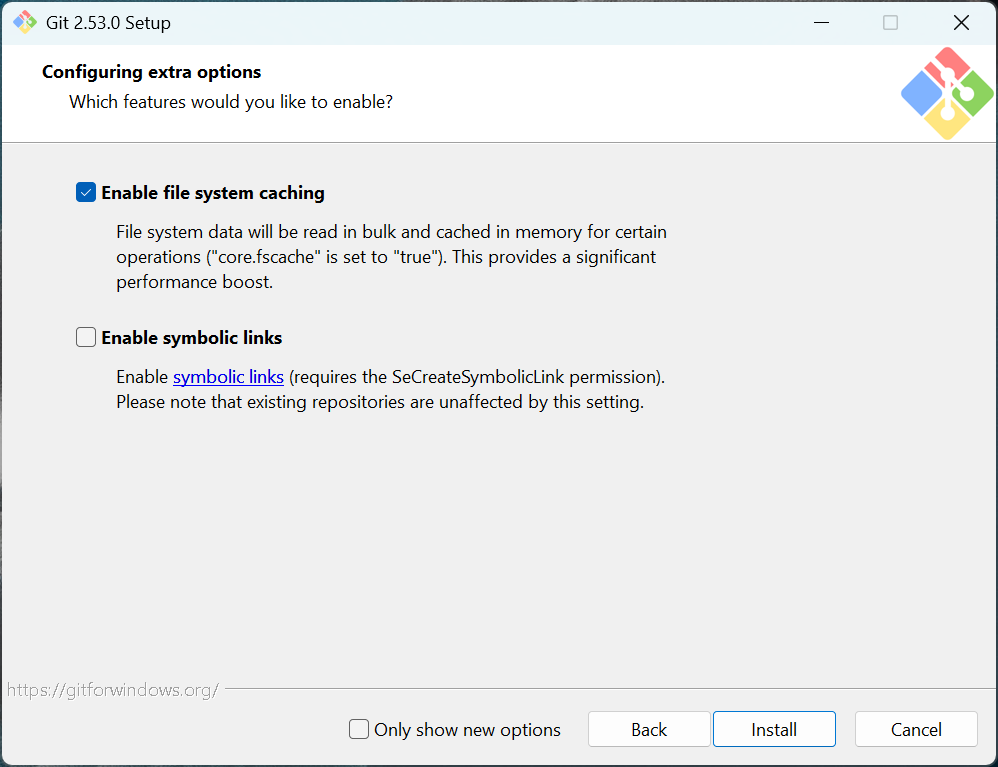
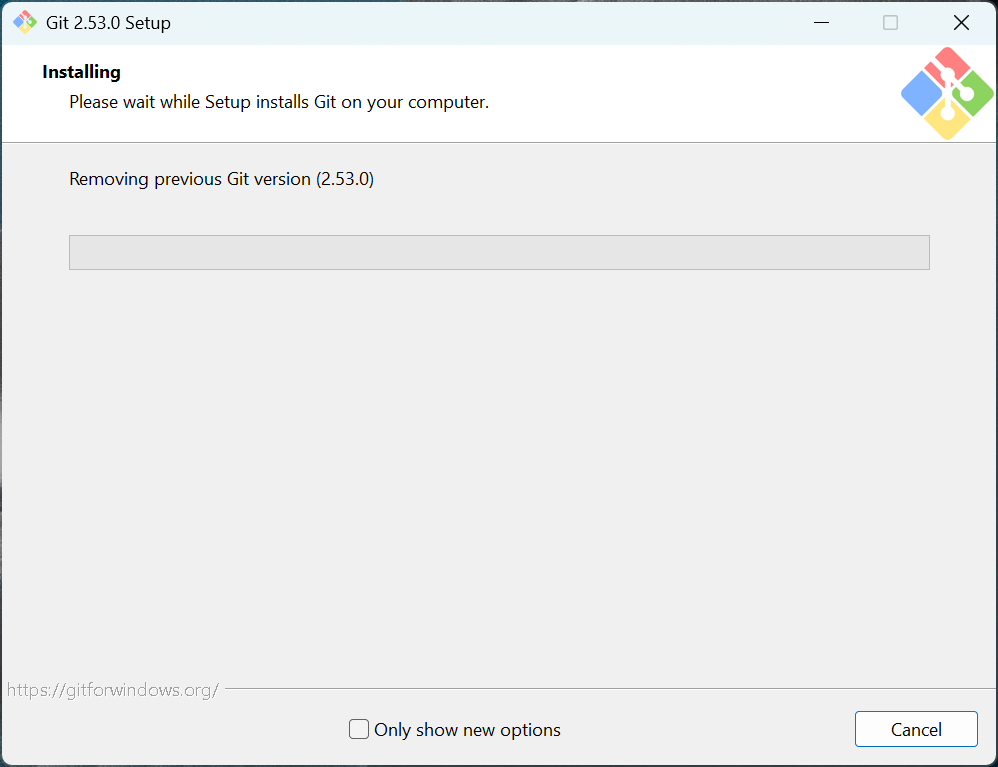
3) 인스톨이 완료됐습니다. View Release Notes에 체크가 되어 있는데 그냥 해제하시고 Finish 누르시면 됩니다. 이걸로 Git 인스톨은 완료입니다.

3. Stable Diffusion 설치
Stable Diffusion은 위에서 설치한 Python이랑 Git과는 다르게, CMD(명령 프롬프트)에서 인스톨러를 다운받아서 설치합니다.
1) CMD를 실행합니다.

2) CMD가 실행되면, [git clone https://github.com/AUTOMATIC1111/stable-diffusion-webui ] 커맨드를 입력하고 실행합니다.
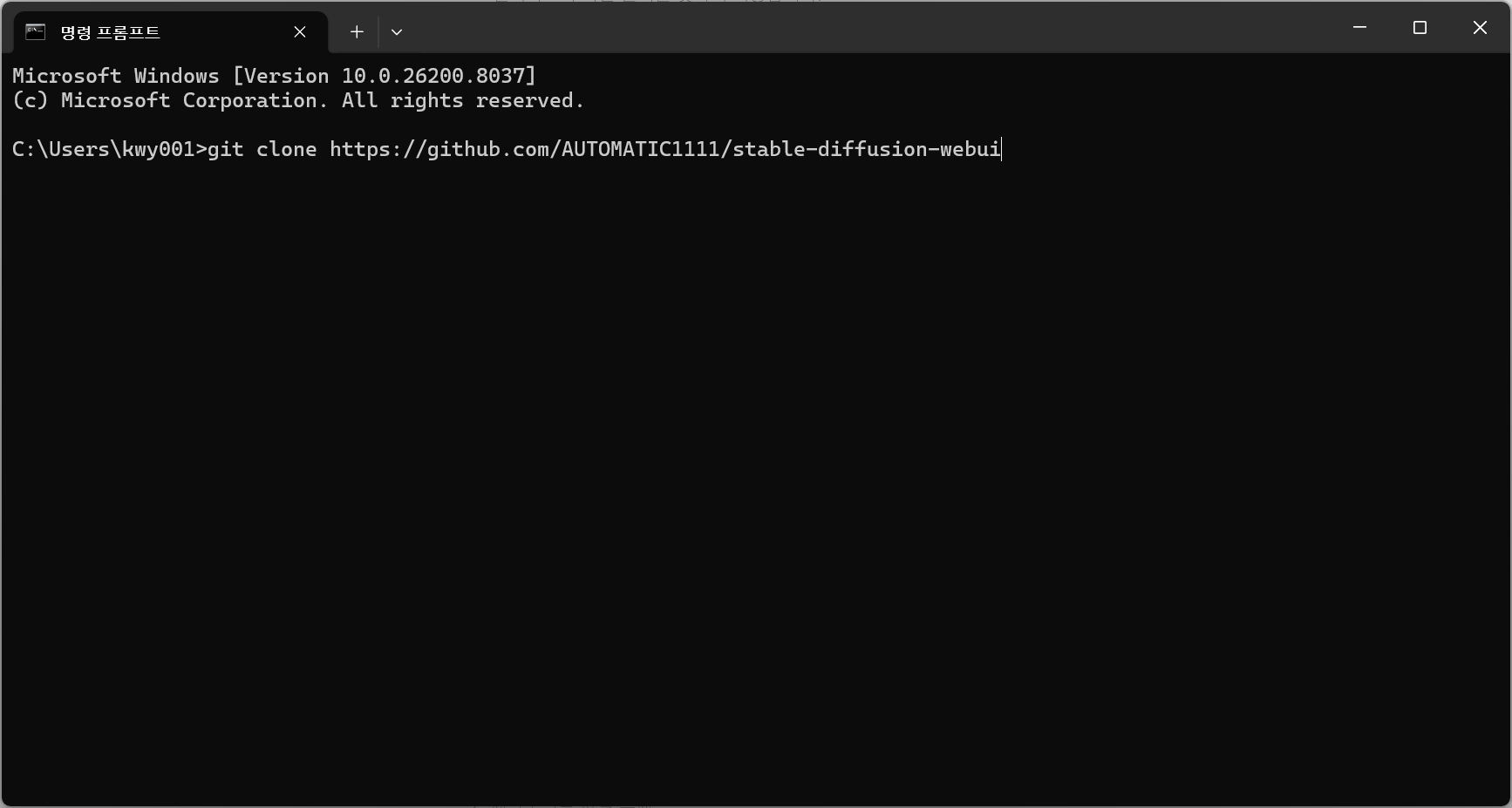
3) 자동으로 인스톨러가 다운됩니다. 다운로드가 완료되면, 프롬프트가 표시됩니다.
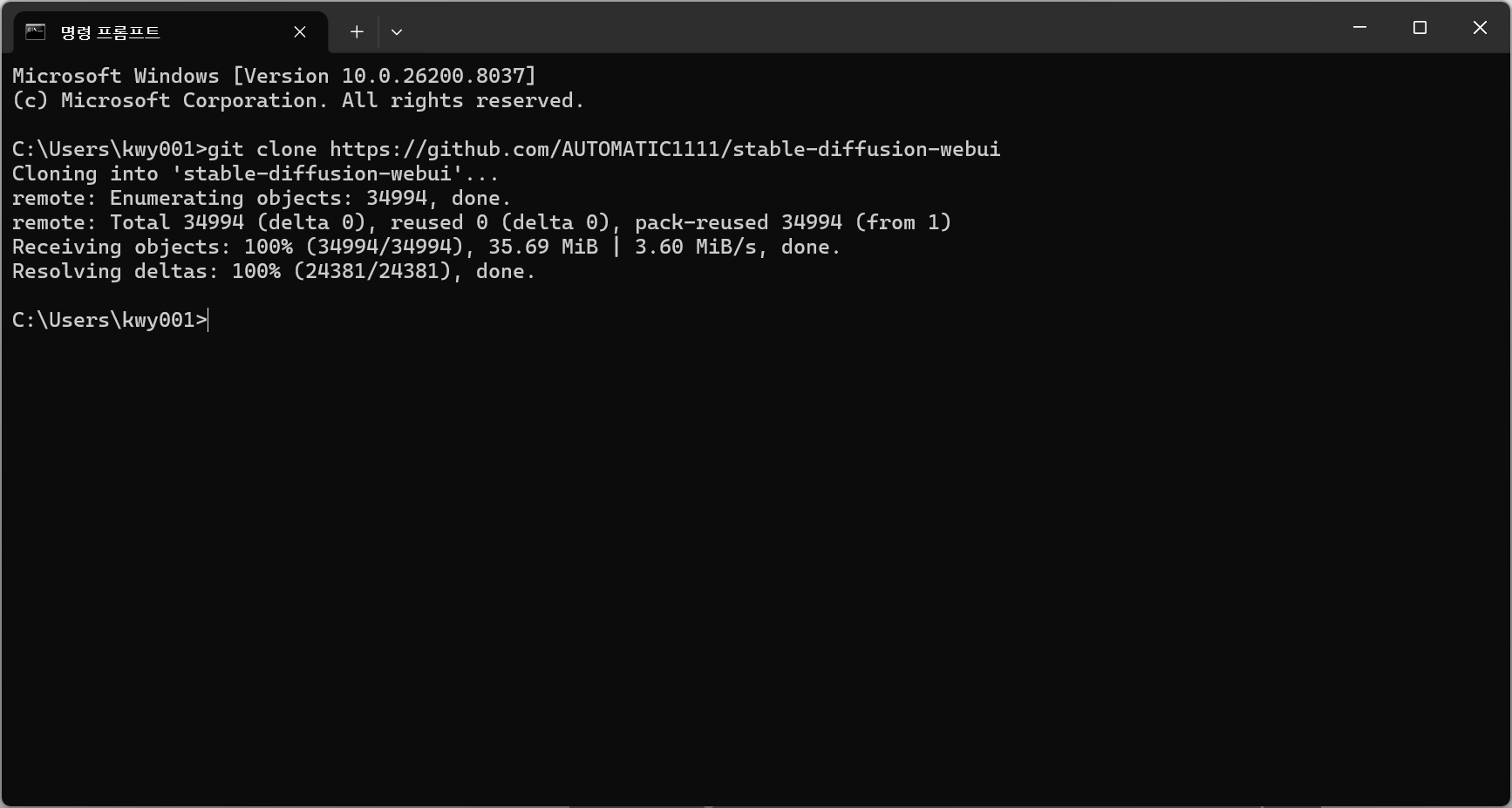
4) 인스톨러를 다운로드한 폴더에 stable-diffusion-webui 이란 이름으로 폴더가 생성되고, 그 폴더 안에 인스톨러가 다운되어 있습니다.
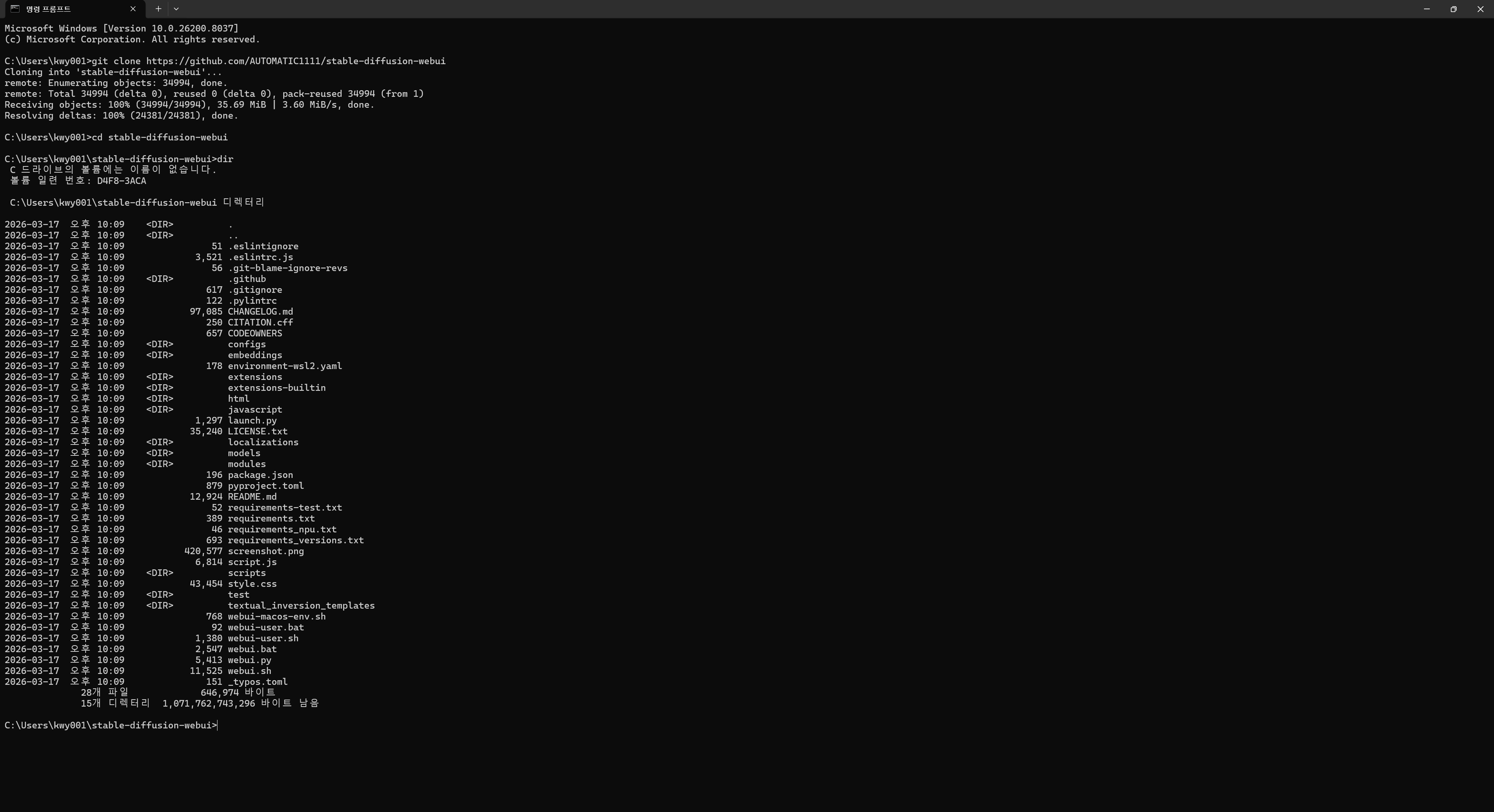
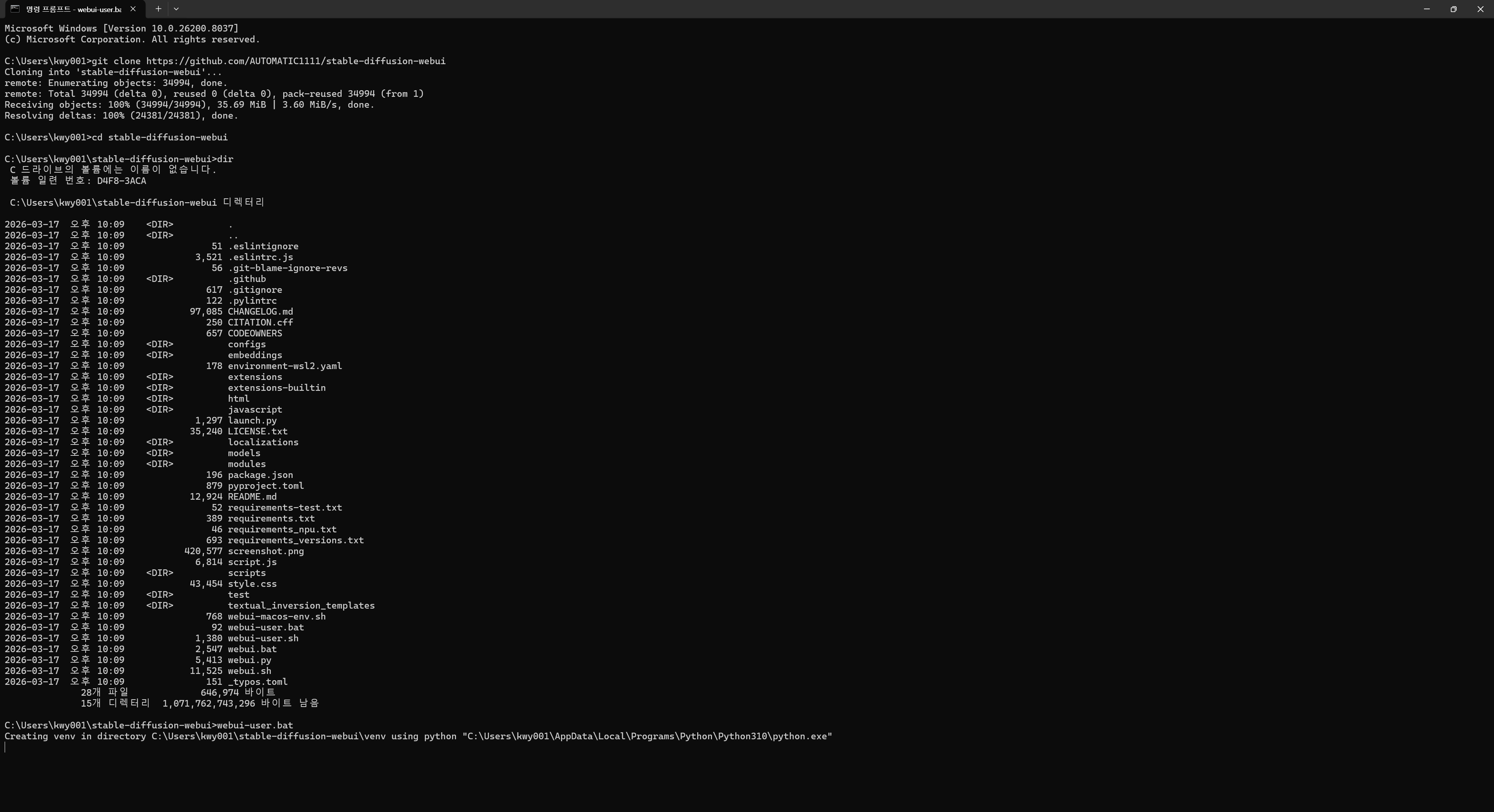
5) 프롬프트에 명령어 [ webui-user.bat ] 를 입력하고 실행하면, stable-diffusion이 인스톨 됩니다.
※ 이 인스톨 중에, 상당한 에러가 발생합니다. 여기서는 에러를 하나하나 해결해나가면서 재설치를 하도록 하겠습니다.
6) pkg_resource 관련 에러가 발생했습니다.

ModuleNotFoundError: No module named 'pkg_resources'
라는 에러 메시지가 표시되고 인스톨이 실패했습니다.
이 에러는, pkg_resources라는 모듈이 없다고 발생하는 에러인데요.
사실 pkg_resources 모듈 자체는 존재하고 있는데, 이를 인스톨 중에 찾을 수가 없어서 나오는 에러입니다.
참고로, pkg_resources 모듈은 setuptools라는 라이브러리 안에 들어있습니다.
그러면 이걸 해결하도록 하겠습니다.
7) 일단 에러 화면에서 아무 키나 누르시고 프롬프트 화면으로 돌아갑니다.

8) 프롬프트에 [ python -c "import setuptools, pkg_resources; print(setuptools.__version__)" ] 이라고 입력하시고 실행합니다. 이걸 실행하면, setuptools 라이브러리 및 그 안에 있는 pkg_resources를 불러와서, 현재 설치되어 있는 setuptools의 버전을 출력합니다. setuptools가 존재하지 않는다면, 에러 메시지를 출력하구요.

버전이 63.2.0으로 정상적으로 출력됐습니다. 그럼 setuptools는 제대로 존재한다는 거니 다음으로 넘어갑니다.
사실 저 에러는, CLIP이라고 하는, OpenAI가 만든 이미지-텍스트 연결 AI 모델을 설치하는 중에 발생하는 건데요.
해결 방법은, 수동으로 CLIP을 설치하는 겁니다. 이렇게 하지 않으면 별 짓을 다해도 설치가 완료되지 않습니다.
9) 프롬프트에, [ pip install git+https://github.com/openai/CLIP.git ] 이라는 커맨드를 입력하고 실행하면, CLIP이 설치됩니다.

10) CLIP의 설치가 완료되면, 다시 프롬프트로 돌아옵니다.
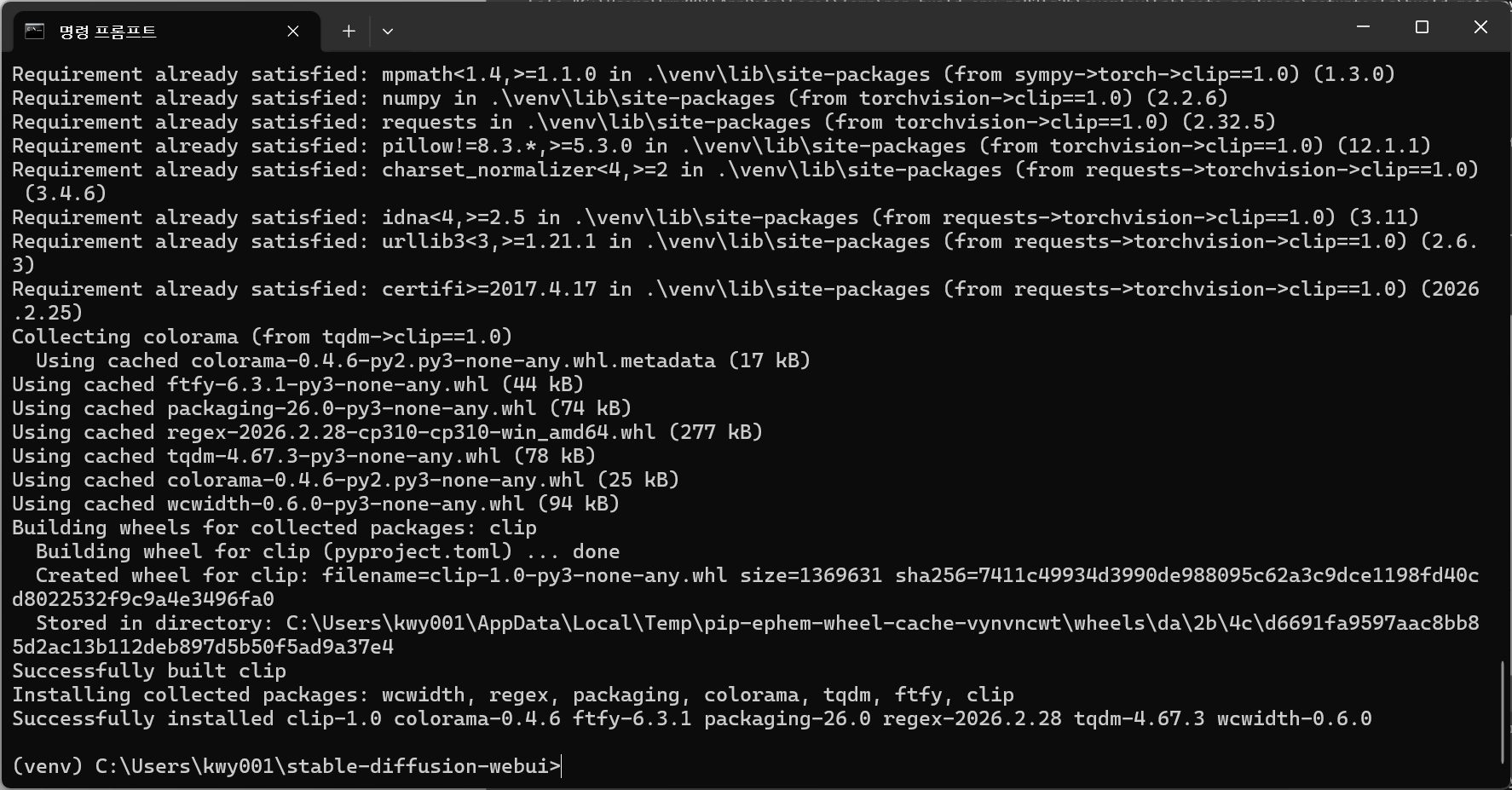
11) 여기서, 다시 [ webui-user.bat ] 를 입력하고 실행해서, 새로 설치를 시도합니다.
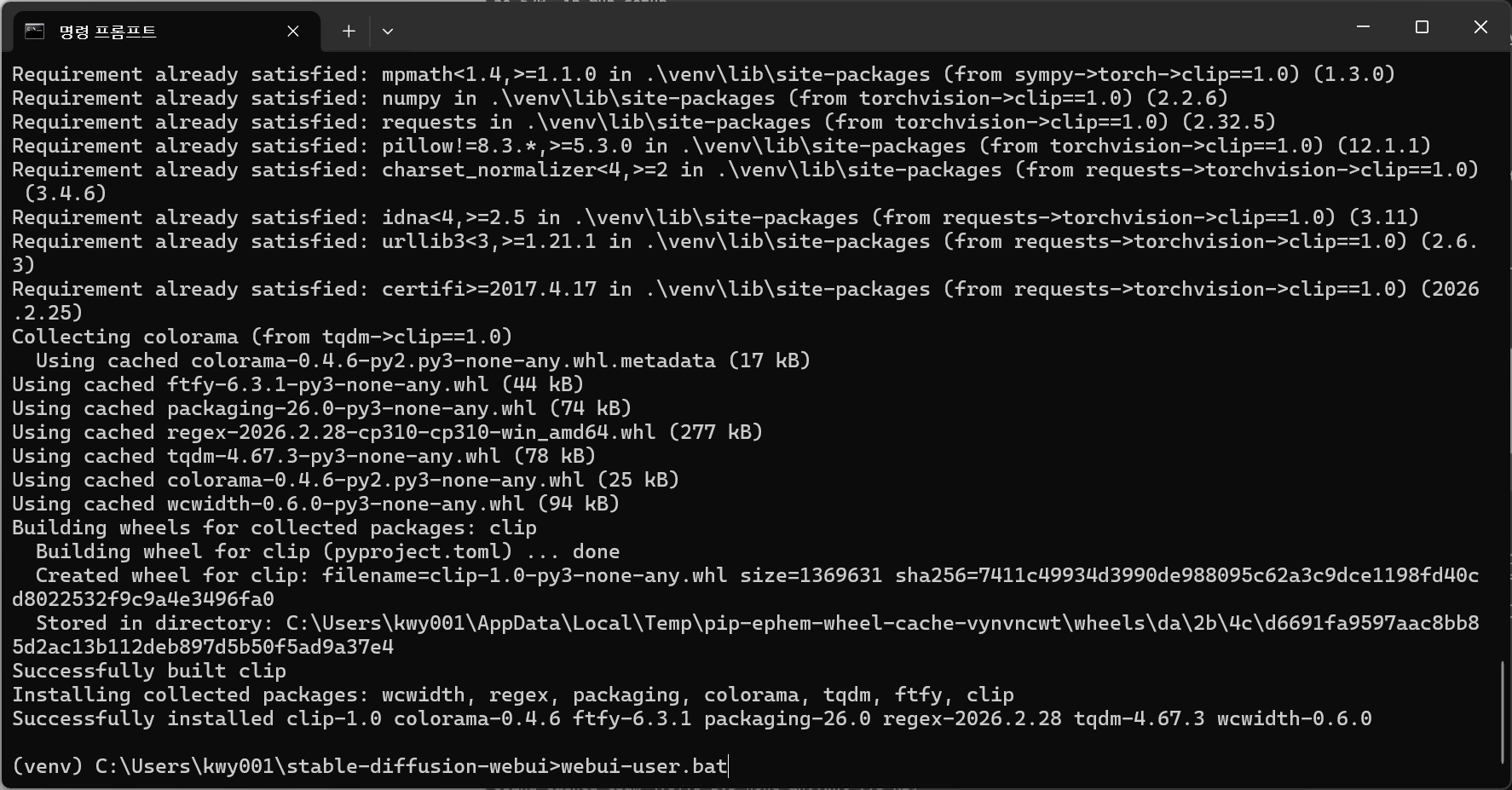
12) 정상적으로 인스톨이 되고 있습니다.
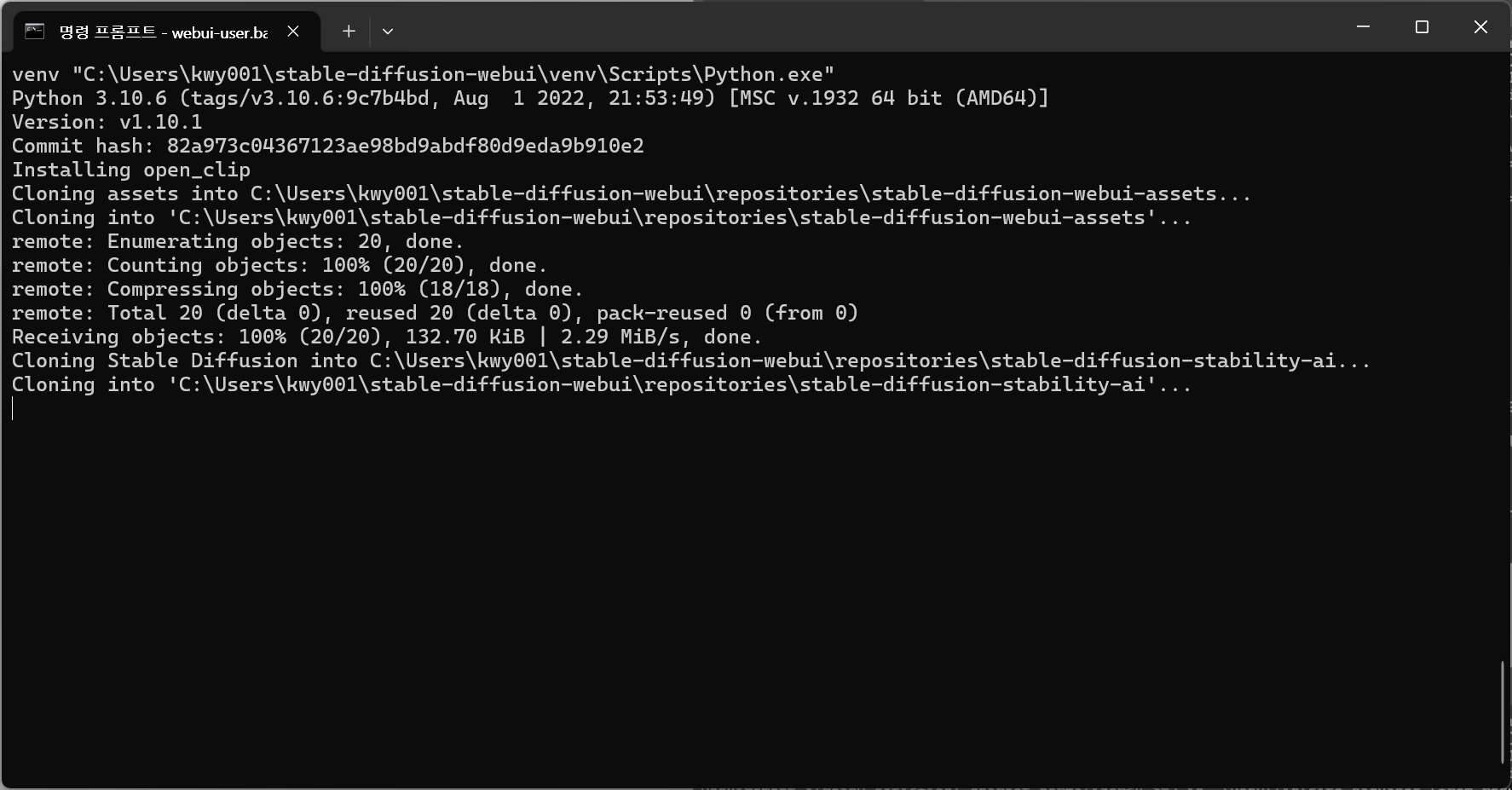
13) 조금 시간이 지나면, Github에 로그인을 요구하는 윈도우가 표시됩니다. 편하신 방법으로 Github에 로그인하시면 됩니다. 저는 [ Sign in with your browser ] 를 사용해서 로그인하겠습니다.
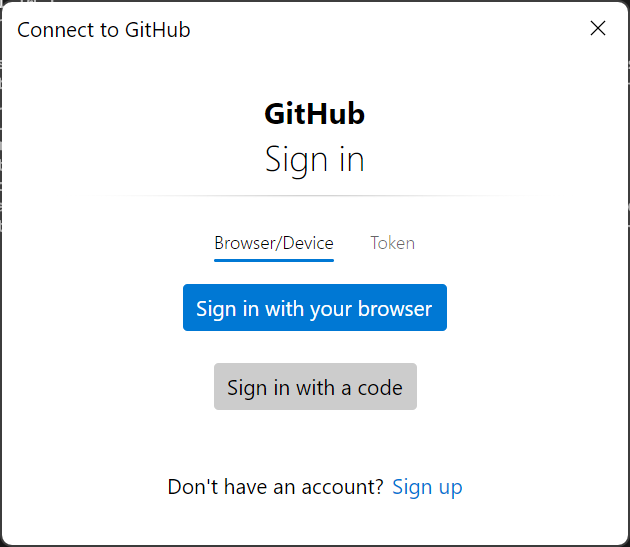
14) 여기서는 자신의 GitHub ID와 패스워드를 입력하고 로그인합니다.

15) 로그인이 완료됐습니다. 그러면 이 화면은 그냥 닫아주시고 CMD화면으로 돌아갑니다.

16) 어이쿠, 새로운 에러가 또 나왔습니다.
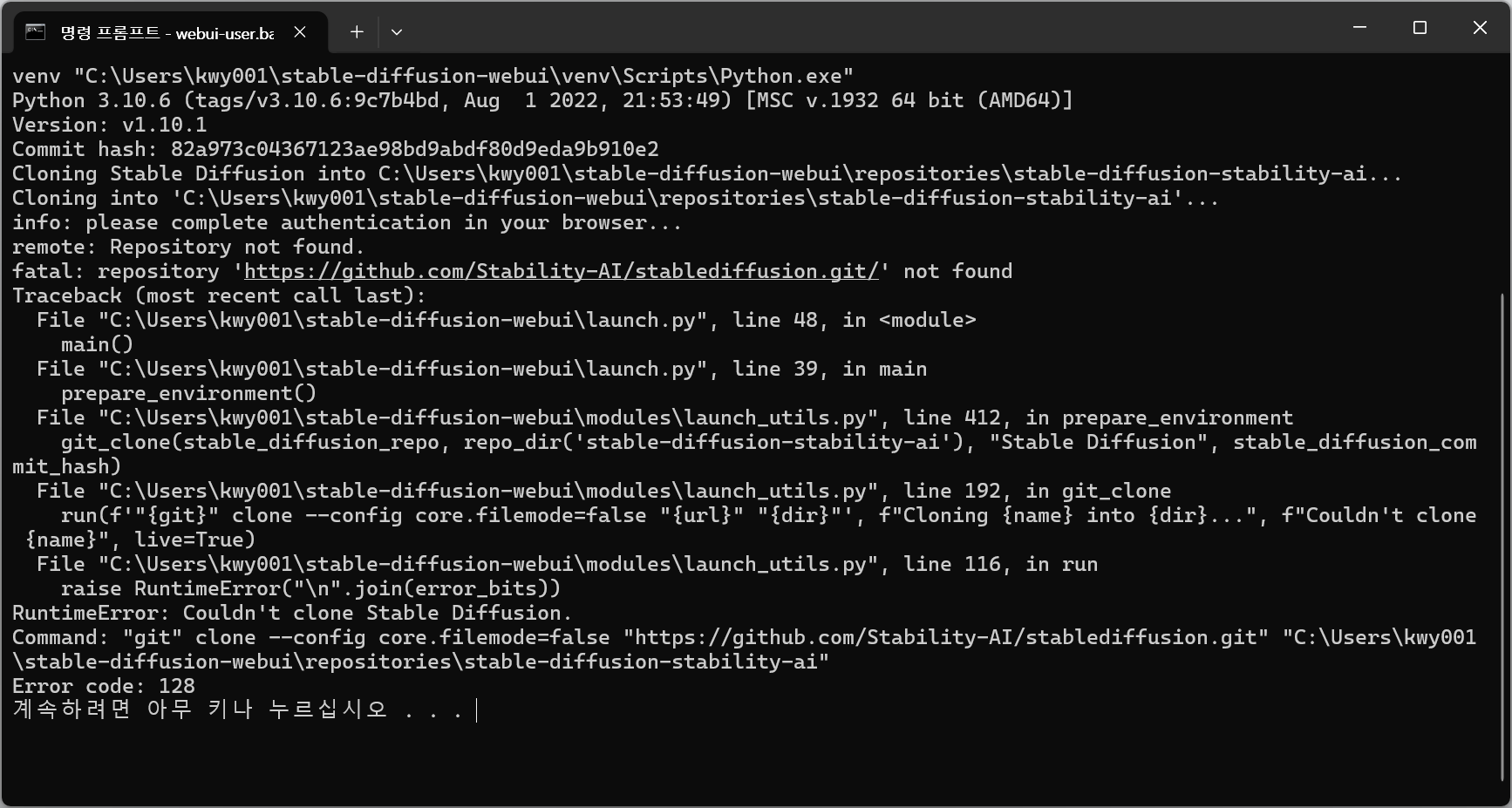
이번에는 fatal: repository 'https://github.com/Stability-AI/stableddiffusion.git/' not found
라는 에러를 출력하고 인스톨이 종료됐습니다.
지금 인스톨중인 AUTOMATIC1111 Stable Diffusion WebUI는 설치할 때 다음 저장소를 자동으로 clone하는데요.
https://github.com/Stability-AI/stablediffusion.git
이 저장소가 현재 접근 불가 상태(삭제됐거나 private 리포지토리로 변경)가 되어서 clone이 실패하기 때문에 발생하는 오류입니다.
최근(이라고 해도 2025년 12월에 나온 얘기네요.)에 발생하기 시작했다고 하네요.
이 문제는 아래 페이지에 나와 있습니다.
https://github.com/AUTOMATIC1111/stable-diffusion-webui/issues/17213
fix "Couldn't clone Stable Diffusion" or "Username for 'https://github.com':" · Issue #17213 · AUTOMATIC1111/stable-diffusion-
Discussed in #17212 Originally posted by w-e-w December 20, 2025 for any new install of stable-diffusion-webui you will incounter an issue during initial installation Cloning Stable Diffusion into ...
github.com
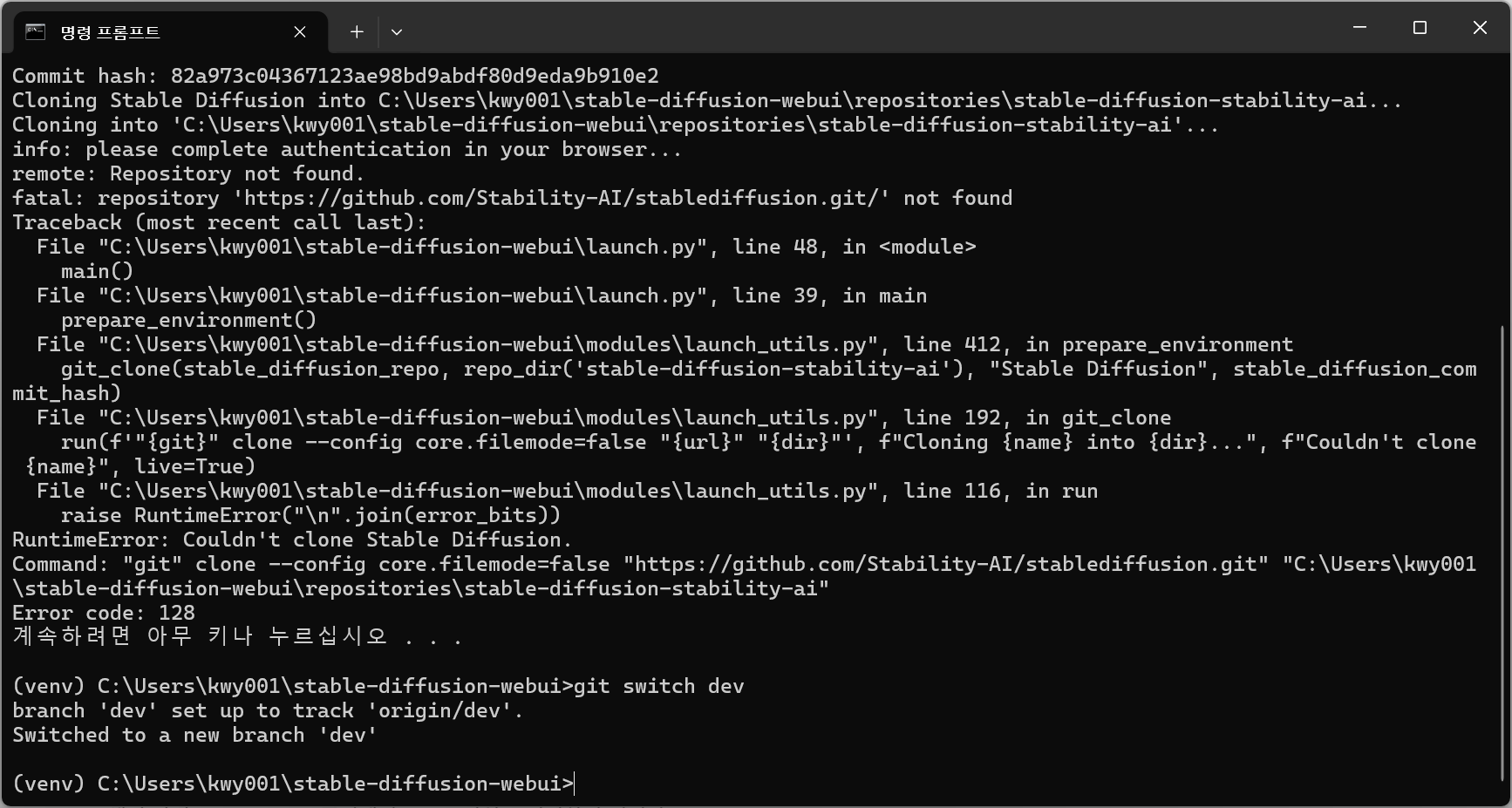
해결 방법으로는, webui 폴더에서 dev 브런치로 변경하면 됩니다.
17) 일단 아무 키나 눌러서 프롬프트를 표시하고, 거기서 [ git switch dev ] 커맨드를 실행합니다.
18) 그리고 다음으로는 프롬프트에 [ git pull ] 커맨드를 입력해서 실행합니다.

19) 그리고 다시 [ webui-user.bat ] 를 실행하면 됩니다.
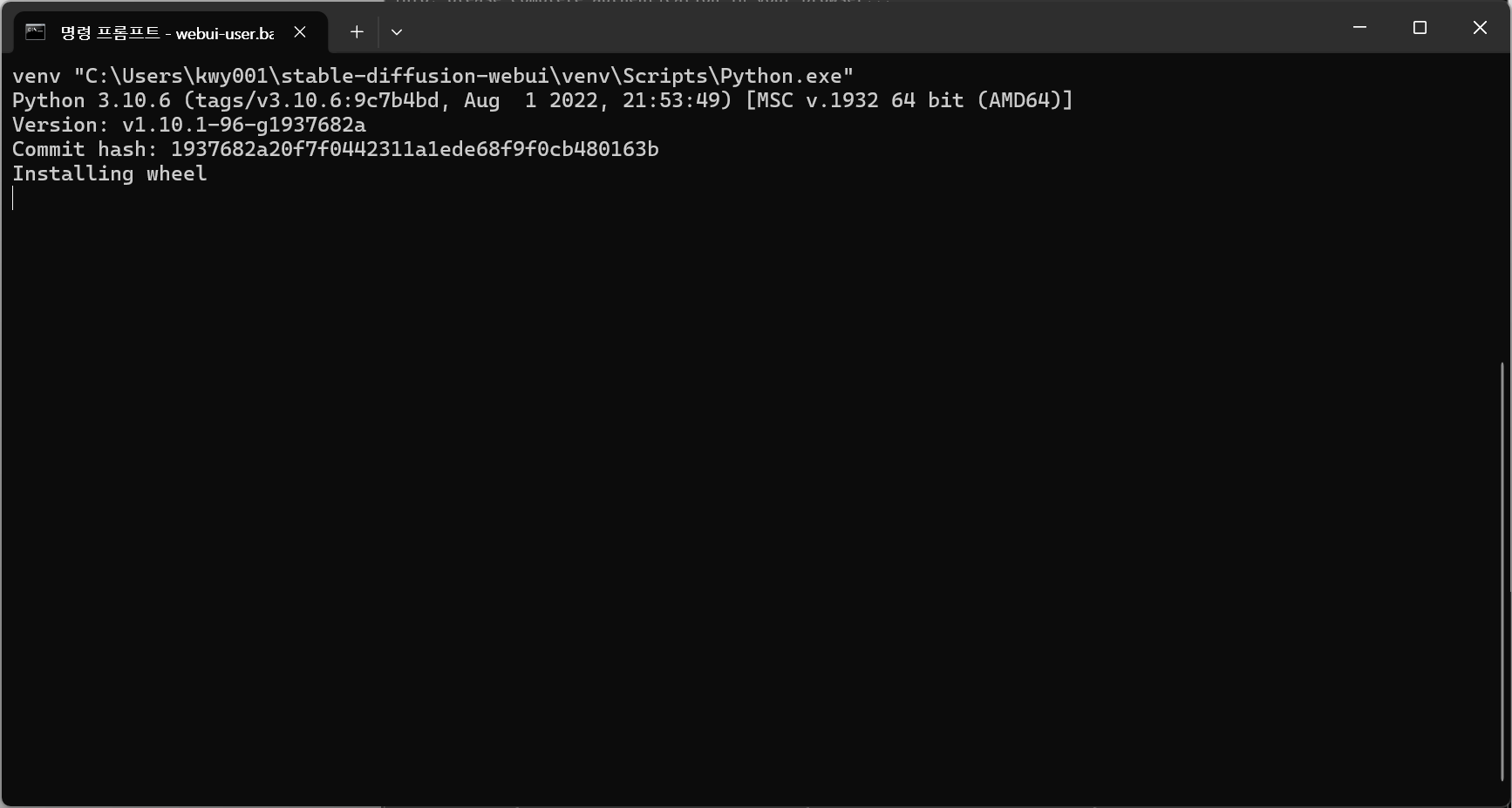
파일을 잘 다운받고 있네요. 그냥 기다립니다.

여기서 또 한 가지, 에러는 아니고 경고가 떴습니다.
이건 제가 사용하고 있는 GeForce RTX 5060 Ti는 sm_120 아키텍처를 지원하는데, 현재 인스톨되고 있는 PyTorch는 이를 지원하지 않는다는 뜻입니다. 현재의 PyTorch는 sm_50, sm_61, sm_70, sm_75, sm_80, sm_86, sm_90을 지원한다고 하네요.
이건 인스톨 중 경고가 뜬 것이니 나중에 생각하기로 하고, 일단은 인스톨을 계속 진행하겠습니다.
20) 인스톨이 완료되면, 자동으로 인터넷 창이 뜨고, Stable Diffusion의 Web UI에 접속합니다.

이걸로 인스톨 자체는 완료되었는데, CMD가 어떤 상태인지를 확인해 보겠습니다.

접속할 URL이 http://127.0.0.1:7860이라고 써 있네요. 앞으로 Stable Diffusion을 사용할 때는 웹 브라우저에서 저 URL로 접속해서 사용하시면 됩니다.
※ http://127.0.0.1:7860으로 접속하기 위해서는, 반드시 webui-user.bat가 실행중인 상태여야 합니다. 그렇지 않으면, 아무리 웹 브라우저에서 http://127.0.0.1:7860으로 접속해 봐도 접속이 되지 않습니다.

아래쪽을 보니 RuntimeError가 떠 있네요.
이건 아까 경고에 나온 대로 PyTorch가 GeForce RTX 5060 Ti의 sm_120을 지원하지 않아서 출력되는 에러입니다.
이 에러가 뜨지 않는다면 문제 없는 것이니 이대로 인스톨 절차 끝내고 사용하시면 되구요.
저는 에러가 나기 때문에 이걸 한 번 처리해 보겠습니다.
21) 일단 Stable Diffusion 화면과 CMD를 둘 다 닫아 주시고, Stable Diffusion을 인스톨한 폴더로 이동해서, [ webui-user.bat ] 파일을 마우스 오른쪽으로 클릭해서 [ 편집 ] 을 눌러서 열어줍니다.
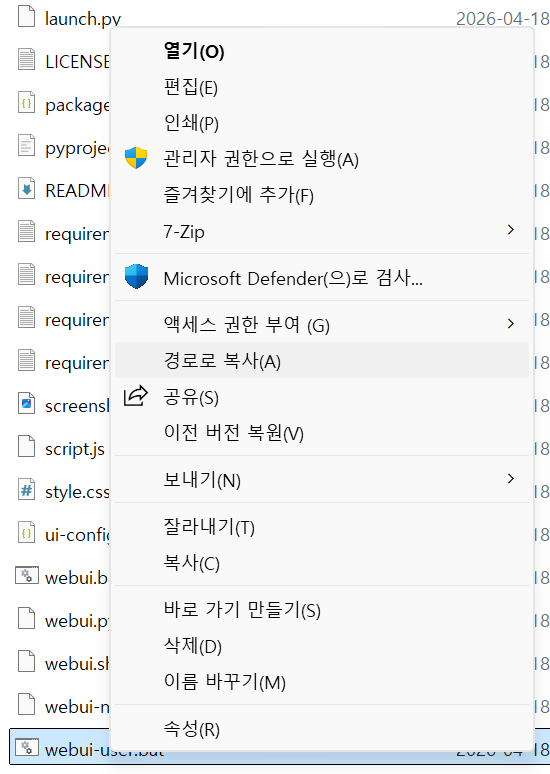
22) 파일 내용 중에, set COMMANDLINEARGS=
라는 부분이 있습니다. 이 부분에, [--reinstall-torch --reinstall-xformers] 를 입력하고 저장해줍니다.
이게 무슨 내용이냐면, webui-user.bat를 실행할 때, torch와 xformers를 재인스톨하라는 커맨드입니다.
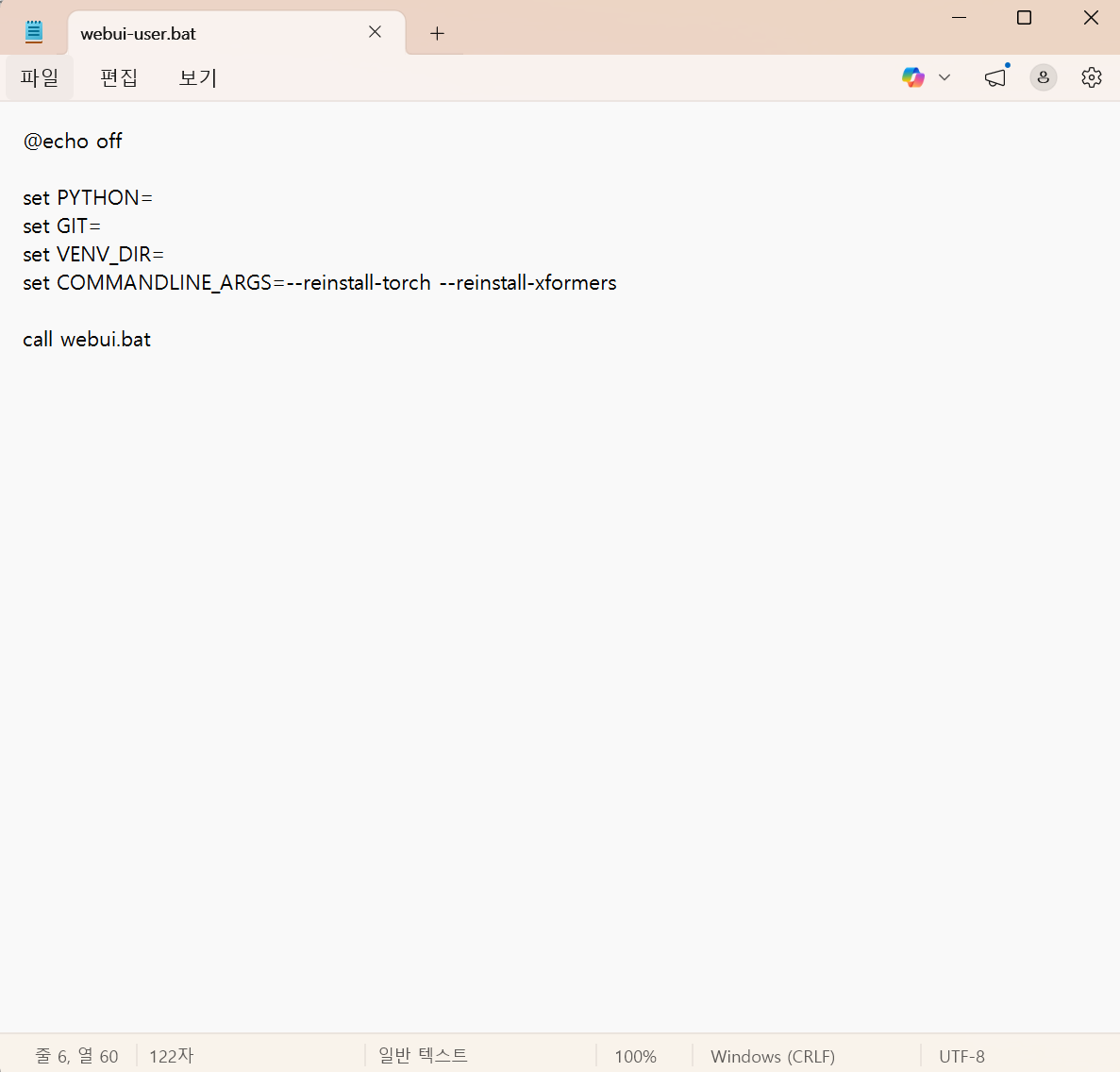
23) 그리고는 다시 CMD를 실행해서 Stable Diffusion을 인스톨한 디렉토리로 이동해서 다시 한 번 [ webui-user.bat ] 를 실행해줍니다.

24) webui-user.bat를 실행하면, 새로 입력한 커맨드가 실행되면서, 자동으로 torch와 xformers를 현재의 그래픽카드 (제 경우에는 Geforce RTX 5060 Ti 16GB)와 맞는 버전을 설치하고, 이전 버전을 언인스톨해줍니다.

잘 설치하고, 잘 삭제하고 있네요.
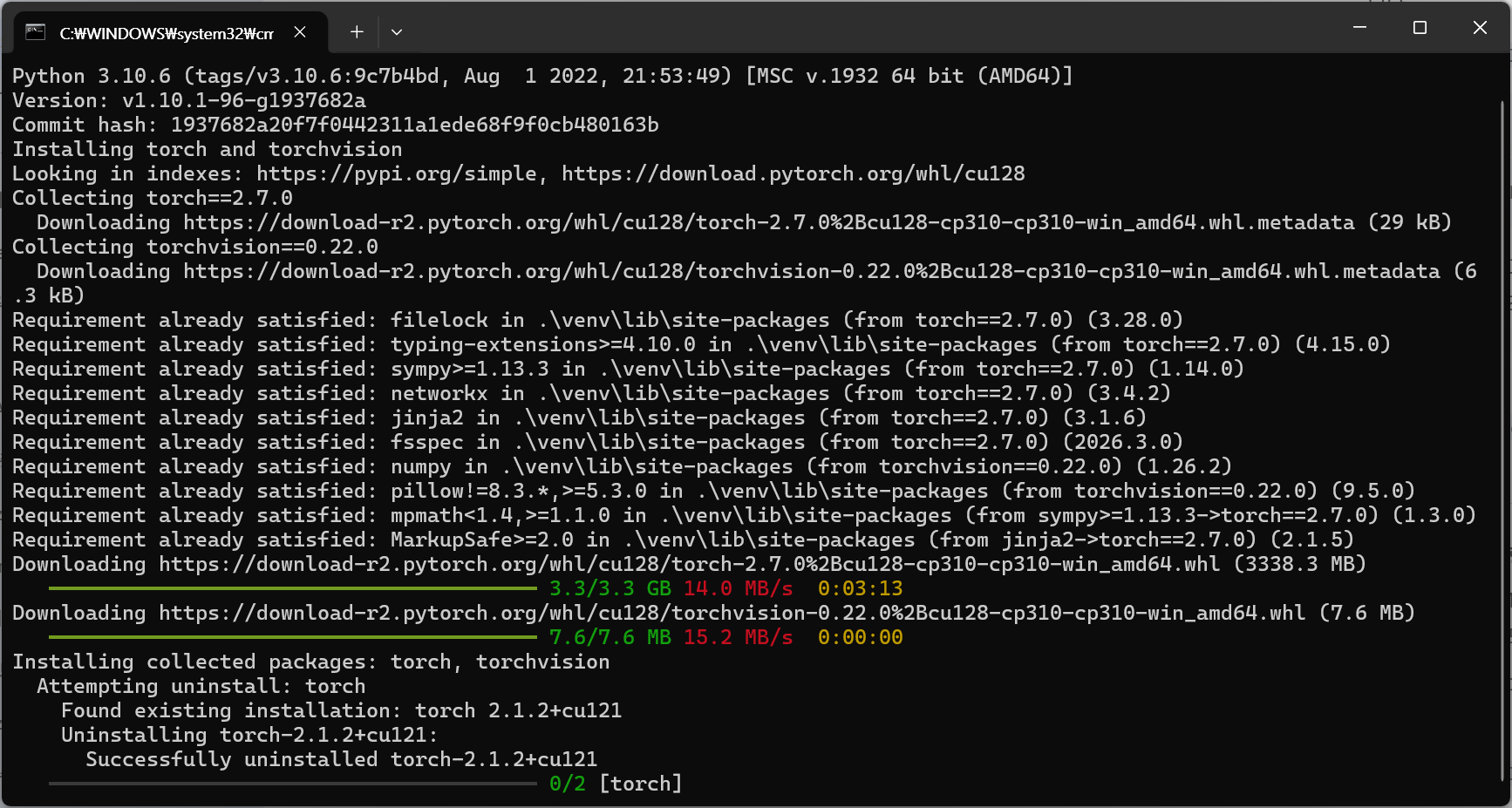
25) 재인스톨과 삭제가 끝나면, 다시 Stable Diffusion의 Webui가 실행됩니다.
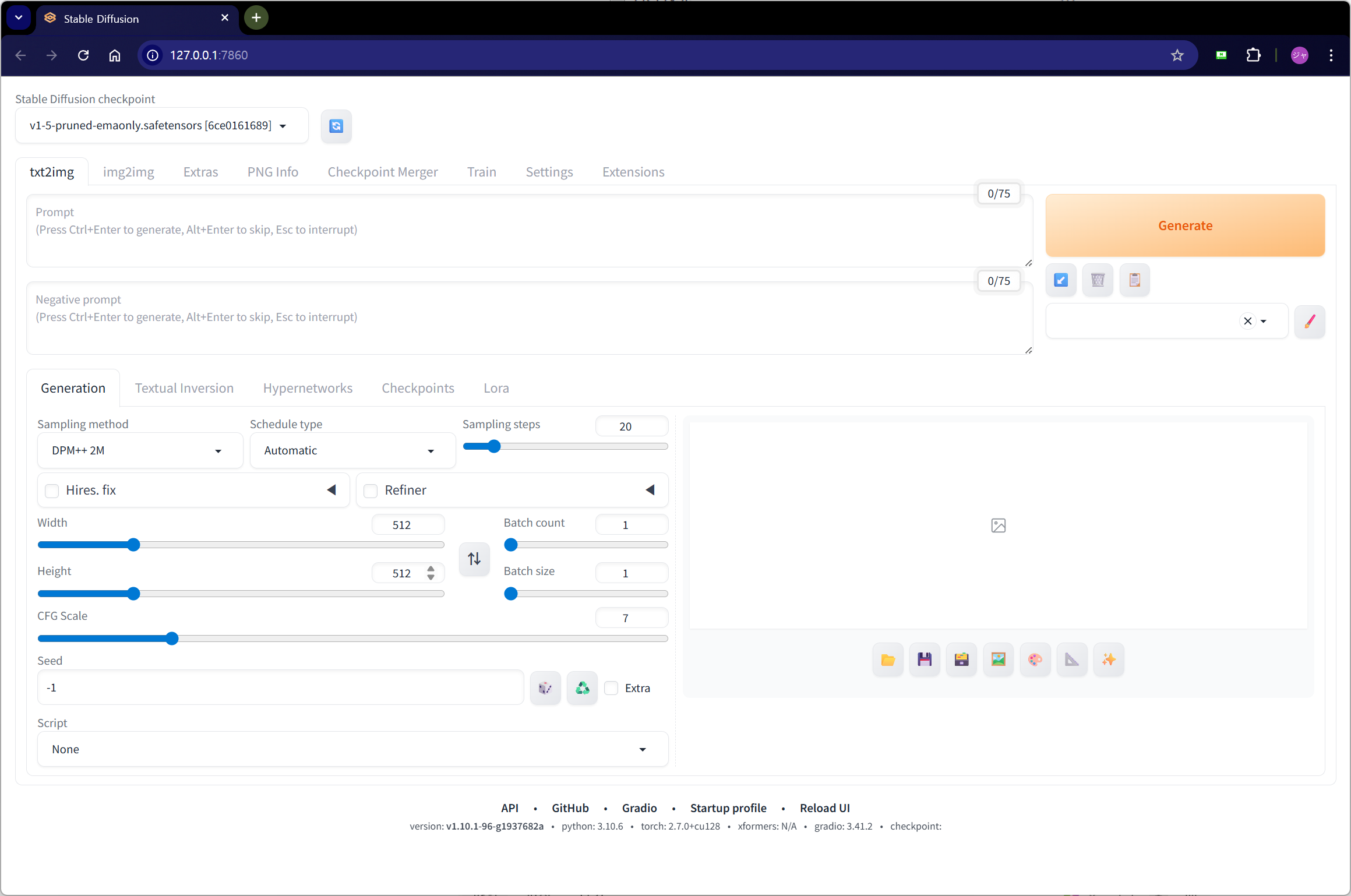
26) 그러면 다시 CMD 화면을 보겠습니다.

no module 'xformers'. Processing without...
이라는 내용이 warnigs로 표시되었지만 딱히 문제는 없습니다. pytorch의 최신 버전은 xformers가 호환되지 않지만 굳이 필요 없거든요. 자동으로 xformers 대신에 호환되는 Doggettx로 대체해서 실행해줍니다.
이것으로, 완전히 Stable Diffusion WebUI의 설치가 완전히 종료됐습니다.
그럼 이미지 생성 테스트로 하나 작성해보겠습니다.

굉장히 잘 만들어졌네요.
이런저런 에러가 많이 났지만 결국 Stable Diffusion WebUI의 설치를 완벽하게 끝냈습니다.
이제부터는 이것저것 프롬프트 써서 이미지를 제작해보고 싶네요.
그런데 이게 과연 언제까지 갈 것인지...ㅋ
※ 만일을 위해 다시 한 번 말씀드리지만, http://127.0.0.1:7860으로 접속하기 위해서는, 반드시 webui-user.bat가 실행중인 상태여야 합니다. 그렇지 않으면, 아무리 웹 브라우저에서 http://127.0.0.1:7860으로 접속해 봐도 접속이 되지 않습니다.
'컴퓨터' 카테고리의 다른 글
| rcraid.sysによるBSOD現象の解消 (0) | 2022.09.11 |
|---|---|
| rcraid.sys로 인한 블루스크린 현상 해소 (0) | 2022.09.11 |